Lokale Agentic AI mit GPUstack und opencode
Disclaimer: Dieser Artikel ist keine offizielle Anleitung der Informatikdienste. Vorausgesetzt werden grundlegende Kenntnisse im Bereich KI und idealerweise auch KI-Agenten. Ich empfehle, KI-Tools nur für Aufgaben einzusetzen, die man sich auch selbst zutrauen würde.
Only let the AI do what you would feel comfortable doing yourself!
Was ist opencode?
Opencode ist ein Open-Source-Coding-Agent. Er ist als terminalbasiertes Interface, Desktop-App oder IDE-Erweiterung verfügbar – ich verwende hier nur das Terminal-Interface. Die Idee ist simpel: Du gibst dem Agenten eine Aufgabe, er liest deinen Code, schlägt Änderungen vor, führt Befehle aus – und du schaust dabei zu (oder greifst ein, wenn er mal wieder etwas zu kreativ wird).
Schrit 1: API Key
Um Opencode wirklich sinnvoll zu nutzen, brauchen wir einen API Key für einen AI-Anbieter unserer Wahl. Da wir unseren Local-AI-POC testen wollen, erstellen wir einen API Key für GPUstack.
Schritt 2: opencode installieren – aber sicher
Opencode lässt sich auf verschiedene Arten installieren. Da ich kein Fan von curl \| bash-Pipes bin (mehr dazu in einem anderen Post) und npm bekanntlich ein beliebtes Ziel für Supply-Chain-Angriffe ist, empfehle ich den Docker-Weg. Wer Docker hat, kann direkt loslegen:
1
2
docker run -it --rm ghcr.io/anomalyco/opencode
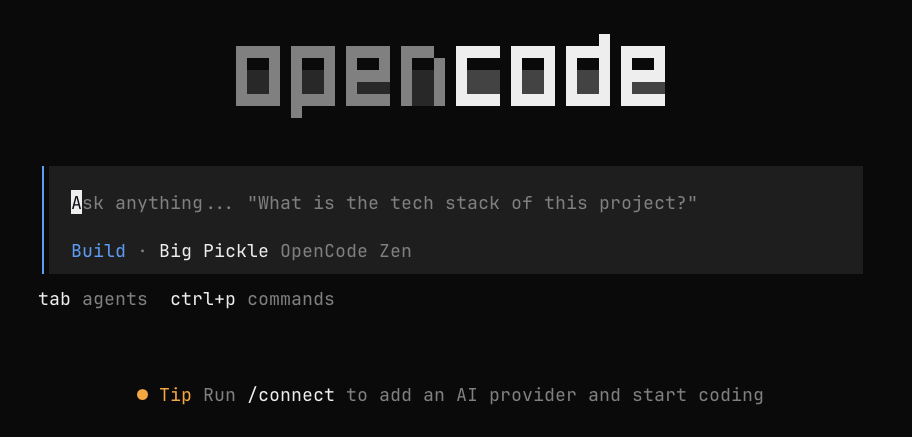 Das Interface ist bereit – in dieser Konfiguration spricht opencode aber noch mit den opencode.ai-Servern im Internet. Das ändern wir gleich.
Wichtig: So gestartet, verbindet sich opencode mit den opencode.ai-Modellen im Internet, analog zu ChatGPT oder jedem anderen kostenlosen KI-Tool. Wir wollen aber unsere lokale GPUstack-Infrastruktur nutzen.
Schritt 3: Eigenes Docker Image bauen
Wir wollen zwei Dinge erreichen:
- opencode gegen unsere lokale GPUstack-Instanz konfigurieren.
- Sicherstellen, dass der Agent nur im aktuellen Verzeichnis Änderungen vornehmen kann – kein Wildwuchs im Home-Verzeichnis.
Dafür bauen wir uns ein eigenes Image, grob angelehnt an die Anleitung von klikukliku.
1
2
3
4
5
6
7
8
9
10
11
12
13
14
15
16
17
18
19
20
21
22
23
24
25
FROM alpine:3.19
ARG UID=1000
ARG GID=1000
ARG OPENCODE_VERSION=latest

RUN apk add --no-cache curl ca-certificates bash libstdc++ libgcc \
    && if [ "$OPENCODE_VERSION" = "latest" ]; then \
         curl -fsSL https://opencode.ai/install | bash; \
       else \
         curl -fsSL https://opencode.ai/install | bash -s -- --version "$OPENCODE_VERSION"; \
       fi \
    && mv /root/.opencode/bin/opencode /usr/local/bin/opencode \
    && apk del curl

RUN addgroup -g $GID coder 2>/dev/null; \
	GROUP_NAME=$(getent group $GID | cut -d: -f1); \
	adduser -D -s /bin/sh -u $UID -G "$GROUP_NAME" coder \
    && mkdir -p /home/coder/.config/opencode \
    && mkdir -p /home/coder/.local/share/opencode /home/coder/.cache/opencode /home/coder/.local/state/opencode \
    && chown -R coder:"$GROUP_NAME" /home/coder

USER coder
WORKDIR /workspace
CMD ["opencode"]
Lokal bauen:
1
2
docker build --build-arg UID=$(id -u) --build-arg GID=$(id -g) --no-cache -t opencode-container .
Abkürzung: Wer sich das Bauen sparen möchte, kann mein fertiges Image verwenden: ghcr.io/grvlbit/opencode-container:latest. Im Rest des Artikels verwende ich dieses Image.
Schritt 4: Konfiguration erstellen
Konfigurationsdatei anlegen
1
2
3
mkdir -p ~/.config/opencode
vim ~/.config/opencode/opencode.json
Inhalt der Konfigurationsdatei:
1
2
3
4
5
6
7
8
9
10
11
12
13
14
15
16
17
18
19
20
21
22
23
24
25
26
27
28
{
  "$schema": "https://opencode.ai/config.json",
  "enabled_providers": ["unibe-ai"],
  "provider": {
    "unibe-ai": {
      "npm": "@ai-sdk/openai-compatible",
      "name": "Unibe Local AI PoC Provider",
      "options": {
        "baseURL": "https://gpustack.unibe.ch/v1",
        "apiKey": "{env:UNIBE_AI_API_KEY}"
      },
      "models": {
        "qwen3-coder-30b-a3b-instruct": { "name": "Qwen3 Coder 30B" },
        "gpt-oss-120b":                  { "name": "GPT OSS 120B" },
        "minimax-m2.7":                  { "name": "MiniMax M2.7" },
        "qwen3-vl-30b-a3b-instruct":     { "name": "Qwen3 VL 30B" },
        "qwen3-vl-8b-instruct":          { "name": "Qwen3 VL 8B" },
        "internvl3-8b-instruct":         { "name": "InternVL3 8B" }
      }
    }
  },
  "model": "unibe-ai/qwen3-coder-30b-a3b-instruct",
  "permission": {
    "edit": "ask",
    "bash": "ask"
  }
}
Zwei Punkte sind hier besonders wichtig:
baseURL: zeigt auf unsere lokale GPUstack-Instanz – Daten bleiben intern.permission: Bei allen Dateiänderungen und Shell-Befehlen wird standardmässig nachgefragt. Wer schon mal einem allzu enthusiastischen Agenten beim Aufräumen eines Repos zugeschaut hat, weiss, warum das keine schlechte Idee ist.
API Key sicher übergeben
In der Konfiguration haben wir eingerichtet, dass der API Key in der Umgebungsvariable UNIBE_AI_API_KEY zu finden ist. Wir nutzen das --env-file-Feature von Docker, um den Key sauber in den Container zu befördern – nicht als Argument, nicht hardcoded:
1
2
3
echo "UNIBE_AI_API_KEY=dein-api-key-hier" > ~/.opencode.env
chmod 600 ~/.opencode.env
Persistente Daten, Sessions & Cache
Der Standard-Workflow erstellt einen Docker-Container, der zwischen den Starts des Containers keine Session- und State-Informationen von opencode speichert. Dies mag zunächst in Ordnung sein, aber irgendwann ist es nützlich, eine Sitzung zu beenden und fortzusetzen. Glücklicherweise kann diese Funktion recht einfach mit named Volumes hinzugefügt werden.
Diese Volumes werden beim Start des Containers hinzugefügt:
1
2
3
  -v opencode-data:/home/coder/.local/share/opencode \
  -v opencode-state:/home/coder/.local/state/opencode \
  -v opencode-cache:/home/coder/.cache/opencode \
AGENTS.md
README.md-Dateien sind für Menschen gedacht: Kurzanleitungen, Projektbeschreibungen und Richtlinien für Mitwirkende. AGENTS.md kann zusätzlichen, manchmal detaillierten Kontext enthalten, den Coding-Agents benötigen: Build-Schritte, Tests und Konventionen, die eine README durcheinanderbringen oder für menschliche Mitwirkende sogar irrelevant sein können.
Wir können globale Regeln zu ~/.config/opencode/AGENTS.md hinzufügen. Diese Regeln gelten für alle opencode-Sitzungen. Da sich diese Datei nicht im Git-Repository des Projekts befindet, ist dies nützlich für persönliche Regeln, wie z.B.:
1
Treat all data as private, only look up information without leaking of private/project data (try to obfuscate infos in your searches with placeholders), if unsure ask
Die AGENTS.md wird ebenfalls in den Container mittels Volume-Mount eingebunden:
1
-v "$HOME/.config/opencode/AGENTS.md:/home/coder/.config/opencode/AGENTS.md:ro" \
Websearch mit SearXNG
So richtig gut wird Opencode mit der Fähigkeit das Internet zu durchsuchen. Da die Einrichtung von SearXNG etwas umfangreicher ist, wird diese in einem separaten Beitrag Setup websearch mit SearXNG beschrieben.
Dieser Schritt ist lohnenswert, aber optional auch ohne Websearch ist opencode bereits mächtig.
Sobald der SearXNG container läuft, ist der Grossteil geschafft. Die Fähigkeit das Internet zu durchsuchen bringen wir Opencode als Tool bei.
Zunächst erstellen wir ein tools Verzeichnis im .config Ordner von opencode:
1
mkdir -p ~/.config/opencode/tools
Als nächsten legen wir dort ein Datei searxng.ts mit der Beschreibung für opencode wie searxng zu verwenden ist:
1
2
3
4
5
6
7
8
9
10
11
12
13
14
15
16
17
18
19
20
21
22
23
24
25
26
27
28
import { tool } from "@opencode-ai/plugin";

const SEARXNG_URL = process.env.SEARXNG_URL ?? "http://host.docker.internal:8080";

export default tool({
  description:
    "Search the web for up-to-date information. Use this when you need current docs, news, or anything not in your training data.",
  args: {
    query: tool.schema.string().describe("the search query"),
  },
  execute: async ({ query }) => {
    const url = new URL("/search", SEARXNG_URL);
    url.searchParams.set("q", query);
    url.searchParams.set("format", "json");

    const res = await fetch(url.toString());
    if (!res.ok) throw new Error(`SearxNG error: ${res.status}`);

    const data = await res.json();
    const results = (data.results ?? []).slice(0, 8).map((r: any) => ({
      title: r.title,
      url: r.url,
      snippet: r.content ?? "",
    }));

    return JSON.stringify(results, null, 2);
  },
});
Unser tool in der globalen Konfiguration von opencode mounten wir wieder in den Container:
1
  -v "$HOME/.config/opencode/tools/:/home/coder/.config/opencode/tools/:ro" \
Vollständiger docker run Befehl
Aus den einzelnen Schritten ergibt sich der vollständige docker run-Befehl:
1
2
3
4
5
6
7
8
9
10
11
docker run --rm -it \
  --env-file "$HOME/.opencode.env" \
  -v "$HOME/.config/opencode/tools/:/home/coder/.config/opencode/tools/:ro" \
  -v "$HOME/.config/opencode/opencode.json:/home/coder/.config/opencode/opencode.json:ro" \
  -v "$HOME/.config/opencode/AGENTS.md:/home/coder/.config/opencode/AGENTS.md:ro" \
  -v opencode-data:/home/coder/.local/share/opencode \
  -v opencode-state:/home/coder/.local/state/opencode \
  -v opencode-cache:/home/coder/.cache/opencode \
  -v "$(pwd):/workspace:rw" \
  ghcr.io/grvlbit/opencode-container:latest opencode
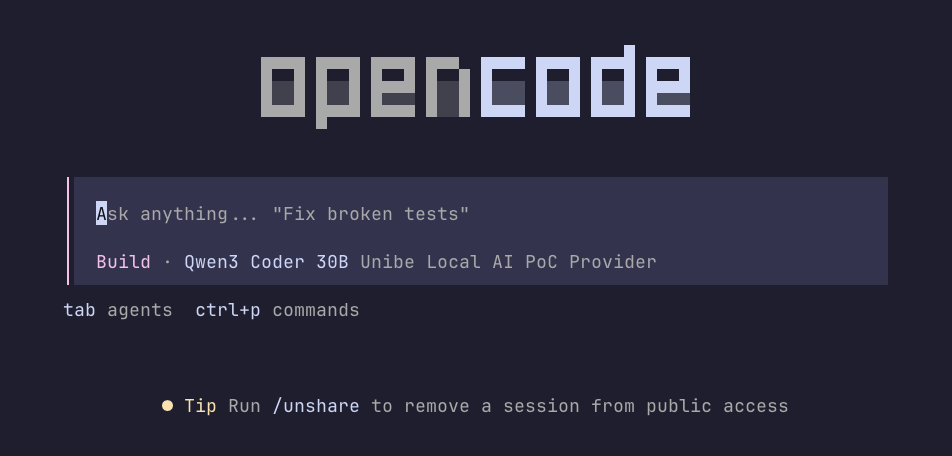 Tadaa! opencode läuft nun vollständig lokal gegen GPUstack.
Schritt 5: Alias anlegen
Weil niemand diesen Befehl jedes Mal ausschreiben möchte, wandert er als Alias in die ~/.bashrc oder ~/.zshrc:
1
2
3
4
5
6
7
8
9
10
11
alias occ='docker run --rm -it \
  --env-file "$HOME/.opencode.env" \
  -v "$HOME/.config/opencode/tools/:/home/coder/.config/opencode/tools/:ro" \
  -v "$HOME/.config/opencode/opencode.json:/home/coder/.config/opencode/opencode.json:ro" \
  -v "$HOME/.config/opencode/AGENTS.md:/home/coder/.config/opencode/AGENTS.md:ro" \
  -v opencode-data:/home/coder/.local/share/opencode \
  -v opencode-state:/home/coder/.local/state/opencode \
  -v opencode-cache:/home/coder/.cache/opencode \
  -v "$(pwd):/workspace:rw" \
  ghcr.io/grvlbit/opencode-container:latest opencode --port 4096 --hostname 0.0.0.0'
Ab sofort reicht ein occ im Terminal zum starten unseres Containers – vermutlich der wichtigste Schritt des ganzen Artikels. Ergänzend kann die vorherige session mit occ -c wiederhergestellt oder eine spezifische Session mit occ -s <session-id> verbunden werden.
Für alle weiteren Details zur Bedienung empfehle ich die offizielle Dokumentation.